

Lion Recovery Disk Assistant’ı İndir – macOS Lion için ücretsiz Apple kurtarma bölümü aracı
Genel Bakış
Lion Recovery Disk Assistant, Apple’ın resmi yardımcı programı olup Mac kullanıcılarına macOS Lion için güvenilir bir güvenlik ağı sunar. Lion’u kurduğunuzda işletim sistemi, dahili sürücüde gizli bir kurtarma bölümü otomatik olarak oluşturur. Bu gizli bölüm günlük sorun giderme için kullanışlıdır, ancak dahili disk tamamen arızalandığında kaybolur. Lion Recovery Disk Assistant, en az 1 GB boş alana sahip herhangi bir harici USB flash sürücü veya sabit diskte özel bir kurtarma bölümü oluşturmanıza olanak tanıyarak bu sorunu çözer. Bölüm oluşturulduktan sonra, doğrudan tam özellikli bir kurtarma ortamına önyükleme yapabilir, Mac App Store’dan Lion’u yeniden yükleyebilir, Disk Utility ile bozuk bir diski onarabilir, Time Machine yedeklemesinden veri geri yükleyebilir veya birincil sisteminiz çevrim dışı olduğunda Safari ile web’de gezinebilirsiniz. Araç tamamen ücretsizdir, ek bir satın alma gerektirmez ve macOS Lion (10.7) veya daha yeni bir sürümü destekleyen herhangi bir Mac’te çalışır. Yardımcı program, basit bir disk görüntüsü yerine gerçek bir bölüm oluşturduğu için kurtarma ortamı, yerleşik kurtarma HD’si gibi davranır; bu da Başlangıçta Option tuşuna basıldığında aynı yardımcı program seti ve sorunsuz deneyimi sunar. İster kesintisiz çalışması gereken bir profesyonel, hızlı bir geri dönüş planına ihtiyaç duyan bir öğrenci, ister huzur arayan bir sıradan kullanıcı olun, Lion Recovery Disk Assistant, Lion’un kurtarma araçlarının fiziksel bir kopyasını elinizin altında tutmanın basit ve güvenli bir yolunu sağlar.
Lion Recovery Disk Assistant’ın Temel Özellikleri
- Herhangi bir harici USB bellek veya sabit diskte önyüklenebilir kurtarma bölümü oluşturur.
- Ek lisans gerektirmeden macOS Lion (10.7) ve sonraki sürümleri destekler.
- İnternet bağlantısına ihtiyaç duymadan Apple Store’dan doğrudan tam OS yeniden yüklemesi sağlar.
- Disk Utility, Time Machine geri yükleme ve çevrim dışı gezinme için Safari erişimi sunar.
- Kullanıcıları her adımda yönlendiren basit, sihirbaz‑stili arayüz.
- Minimum donanım gereksinimi – harici sürücüde sadece 1 GB boş alan.
- Dahili sürücü düzenini değiştirmez; yeni bölüm Finder ve Disk Utility’de görünmez, yanlışlıkla silinmesi önlenir.
- Gizli ücret veya deneme sınırlaması olmadan ücretsiz indirme.
- Kurtarma dosyalarını güvenli bir şekilde depolar, arızalanan dahili SSD veya HDD kaynaklı bozulma riskini azaltır.
- Intel‑tabanlı Mac’ler ve Rosetta 2 üzerinden macOS Lion çalıştıran erken Apple‑silicon modelleriyle tam uyumludur (uygunsa).
Adım‑Adım Kurulum ve Kullanım Talimatları
Lion Recovery Disk Assistant’ı kurmak ve çalıştırmak, komut satırı araçlarıyla rahat olmayan kullanıcılar için bile basittir. Güvenilir bir kurtarma bölümü oluşturmak için şu adımları izleyin:
- Yardımcı Programı İndirin: Apple’ın resmi destek sayfasını veya güvenilir bir yazılım deposunu ziyaret edin ve Lion Recovery Disk Assistant’ın en son sürümünü indirin. Dosya genellikle bir
.dmgpaketidir. - Disk Görüntüsünü Bağlayın:
.dmgdosyasına çift‑tıklayarak masaüstünüzde bağlayın. İçinde “Lion Recovery Disk Assistant” adlı uygulamayı bulacaksınız. - Harici Sürücünüzü Hazırlayın: En az 1 GB boş alana sahip bir USB flash sürücü veya harici sabit disk bağlayın. Sürücünün
Mac OS Extended (Journaled)(veya daha yeni macOS sürümleri için APFS) olarak biçimlendirildiğinden emin olun. Gerekirse Disk Utility ile sürücüyü yeniden biçimlendirebilirsiniz. - Yardımcı Programı Başlatın: Uygulamayı
Applicationsklasörüne sürükleyin ve açın. Yönetici parolanızı girmeniz istenebilir. - Hedefi Seçin: Sihirbaz, bağlanan sürücülerin bir listesini gösterir. 3. adımda hazırladığınız harici sürücüyü seçin. Yardımcı program, bu sürücüde gizli bir bölüm oluşturacağı için doğru sürücüyü seçtiğinizden emin olun.
- Oluşturma İşlemine Başlayın: “Create Recovery Partition” (Kurtarma Bölümü Oluştur) düğmesine tıklayın. Yardımcı program, dahili Lion kurulumunuzdan gerekli kurtarma dosyalarını kopyalar ve gizli bölümü oluşturur. Bu işlem, harici sürücünün hızına bağlı olarak genellikle 5–10 dakika sürer.
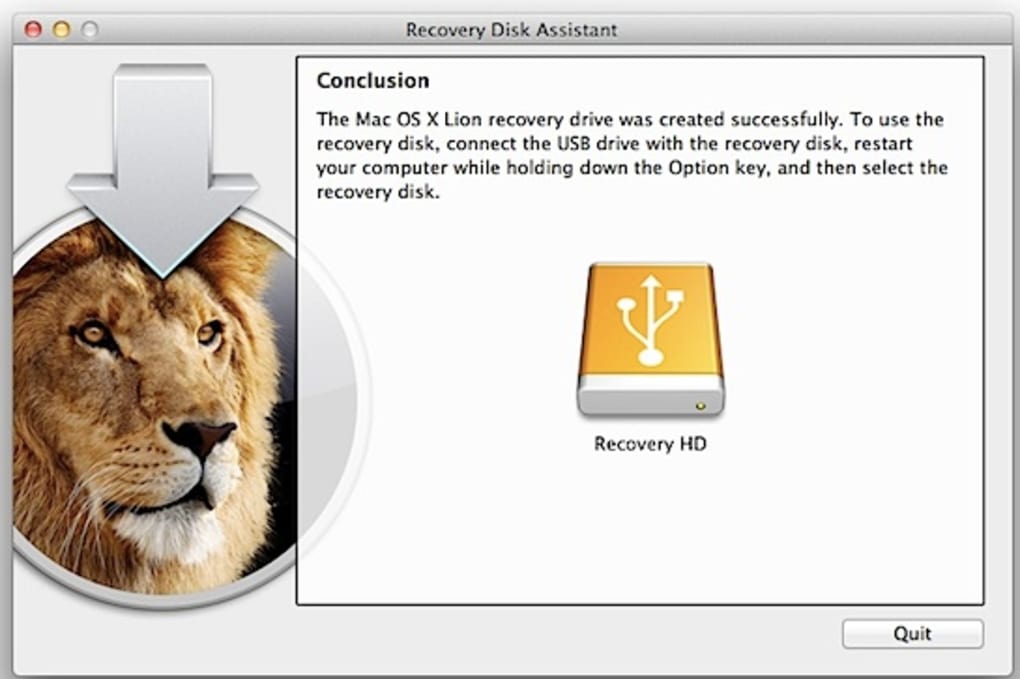
- Tamamlanmayı Doğrulayın: İşlem bittiğinde bir onay iletişim kutusu görürsünüz. Yeni bölüm Finder veya Disk Utility’de görünmez; bu beklenen bir davranıştır.
- Kurtarma Bölümünden Önyükleme Yapın: Kurtarma ortamını kullanmak için Mac’inizi yeniden başlatın ve başlangıç sesi duyulduktan hemen sonra
Option(⌥) tuşuna basılı tutun. Başlangıç Yöneticisi’nde “Recovery HD” adlı bir giriş göreceksiniz. Seçin veEntertuşuna basın. - Kurtarma İşlemlerini Gerçekleştirin: Önyükleme yaptıktan sonra, yerleşik kurtarma HD’sinde bulunan aynı araçlara erişirsiniz: Lion’u yeniden yükleyin, Disk Utility’yi çalıştırın, Time Machine’dan geri yükleyin veya temel web gezintisi için Safari’yi başlatın.
- Bölümü Güncel Tutun: Harici sürücüyü periyodik olarak bağlayın ve Lion veya macOS’un daha yeni bir sürümüne yükselttiğinizde yardımcı programı tekrar çalıştırın. Araç, kurtarma dosyalarını otomatik olarak günceller.
Bu adımları izleyerek, dahili sürücünüz tamamen arızalandığında sizi kurtarabilecek dayanıklı, çevrim dışı bir Lion kurtarma ortamı oluşturmuş olursunuz—yeni bir kurulum diski satın almanıza veya ağ bağlantısına güvenmenize gerek kalmaz.
Uyumluluk, Artılar & Eksiler, SSS ve Son Değerlendirme
Uyumluluk
Lion Recovery Disk Assistant, macOS Lion (10.7) veya daha yeni bir sürüm çalıştırabilen herhangi bir Mac’te çalışır. Şunları kapsar:
- 2006’dan itibaren piyasaya sürülen Intel‑tabanlı iMac, MacBook, MacBook Pro, MacBook Air, Mac mini ve Mac Pro modelleri.
- Lion’u Rosetta 2 uyumluluğu altında çalıştıran erken Apple‑silicon Mac’ler (M1), ancak yerel Apple‑silicon desteği yalnızca daha yeni macOS sürümleriyle sınırlıdır.
- En az 1 GB boş alana sahip, Mac OS Extended (Journaled) veya APFS olarak biçimlendirilmiş harici depolama aygıtları.
Artılar & Eksiler
- Artılar
- Ücretsiz, gizli ücret veya deneme süresi yok.
- Yalnızca bir görüntü dosyası değil, gerçek bir önyüklenebilir bölüm oluşturur.
- Çevrim dışı çalışır—güvenilir olmayan internet bağlantıları için idealdir.
- Basit sihirbaz arayüzü; komut satırı bilgisi gerekmez.
- Tüm yerel Lion kurtarma araçlarını (Disk Utility, Safari, Time Machine geri yükleme) korur.
- Eksiler
- Yalnızca macOS Lion’ı destekler; ek araçlar olmadan daha yeni macOS sürümleri için kullanışlı değildir.
- Oluşturulan bölüm gizlidir; bu süreç hakkında bilgi sahibi olmayan kullanıcıları şaşırtabilir.
- Harici sürücü gerektirir; yedek depolama alanı olmayan kullanıcıların bir sürücü satın alması gerekir.
- Apple‑silicon desteği Rosetta 2 ile sınırlıdır, bu da performansı etkileyebilir.
Frequently Asked Questions
Kurtarma bölümüyle Lion’u yeniden yüklemek için internet bağlantısına ihtiyacım var mı?
Hayır. Kurtarma bölümü gerekli kurulum dosyalarını içerir, böylece Lion’u tamamen çevrim dışı yeniden yükleyebilirsiniz.
Aynı harici sürücüyü birden fazla Mac’te kullanabilir miyim?
Evet. Bölüm donanım‑bağımsızdır; harici sürücüden önyükleme yapabilen herhangi bir Mac, kurtarma ortamına erişebilir.
Harici kurtarma bölümü Finder’da görünecek mi?
Hayır. Güvenlik nedeniyle bölüm Finder ve Disk Utility’den gizlenir. Yalnızca Başlangıç Yöneticisi (önyükleme sırasında Option tuşu) üzerinden erişilir.
Lion Recovery Disk Assistant macOS High Sierra veya daha yeni sürümlerle uyumlu mu?
Araç özellikle Lion (10.7) için tasarlanmıştır. Daha yeni macOS sürümlerinde çalıştırabilirsiniz, ancak yalnızca Lion kurtarma bölümü oluşturur; yeni işletim sistemi için bir kurtarma ortamı sağlamaz.
Yardımcı program bölümü oluşturamıyorsa ne yapmalıyım?
Öncelikle harici sürücünün doğru biçimlendirildiğini ve yeterli boş alana sahip olduğunu doğrulayın. Ardından Mac’inizi yeniden başlatın ve yönetici yetkileriyle yardımcı programı tekrar çalıştırın. Sorun devam ederse farklı bir USB portu veya başka bir harici sürücü deneyin.
Sonuç & Eylem Çağrısı
Lion Recovery Disk Assistant, modern yedekleme çözümlerinin çoğunun göz ardı ettiği bir boşluğu doldurur: macOS Lion için özel, çevrim dışı bir kurtarma ortamı. Ucuz bir USB bellek ya da yedek harici sabit diski önyüklenebilir bir kurtarma bölümü haline getirerek, dahili sürücünüz tamamen ölü olduğunda bile çalışan bir güvenlik ağı sağlar. Kurulum süreci basittir, yardımcı program ücretsizdir ve elde edilen kurtarma deneyimi Apple’ın yerleşik kurtarma HD’siyle aynı, Disk Utility, Time Machine geri yükleme ve Safari tarama gibi araçları içerir. Lion ile hâlâ çalışanlar veya eski sistemler için bir geri dönüş planına ihtiyaç duyanlar için faydaları, gizli bölümün başlangıçta biraz kafa karıştırıcı olabileceği küçük dezavantajlardan çok daha ağır basar. Kesintisiz çalışma akışı, veri bütünlüğü ve hazır bir kurtarma sistemi getirdiği huzuru önemsiyorsanız, Lion Recovery Disk Assistant’ı bugün indirin, harici kurtarma bölümünüzü oluşturun ve Mac’inizi beklenmedik durumlara karşı hazırlıklı tutun.
Lion Recovery Disk Assistant’ı ücretsiz indirmek için buraya tıklayın ve Mac’inizi güvenilir bir Lion kurtarma çözümüyle koruyun.







